
Spaces
Space는 Bandmaster의 최상위 컨테이너입니다. 쉽게 말해 여러분의 조직을 나타내는 공간으로, 교회, 학교 음악부, 공연장, 밴드 관리 회사 등이 될 수 있습니다. Bandmaster의 모든 것 — 밴드, 공연, 멤버 — 은 Space 안에 존재합니다.
Space란 무엇인가요?
Space는 다음 요소들을 하나로 묶어줍니다:
- Bands — 조직 내의 앙상블 또는 공연 그룹
- Performances — 해당 밴드들을 위해 일정이 잡힌 모든 이벤트 (리허설, 콘서트, 예배 등)
- Members — Space에 접근 권한이 있는 사람들
여러 Space에 동시에 속할 수도 있습니다. (예: 한 교회 밴드에서 연주하면서 학교 오케스트라 프로그램도 관리하는 경우)
Space 만들기
- 데스크톱 사이드바 위 또는 작은 화면의 헤더에서 워크스페이스 전환기를 엽니다.
- Create space를 클릭합니다.
- Space Name을 입력합니다. (예: "First Baptist Church", "Jefferson High School Band")
- Create를 클릭합니다.
새 Space가 워크스페이스 전환기에 표시됩니다. 전환기에서 선택하면 현재 워크스페이스가 됩니다.
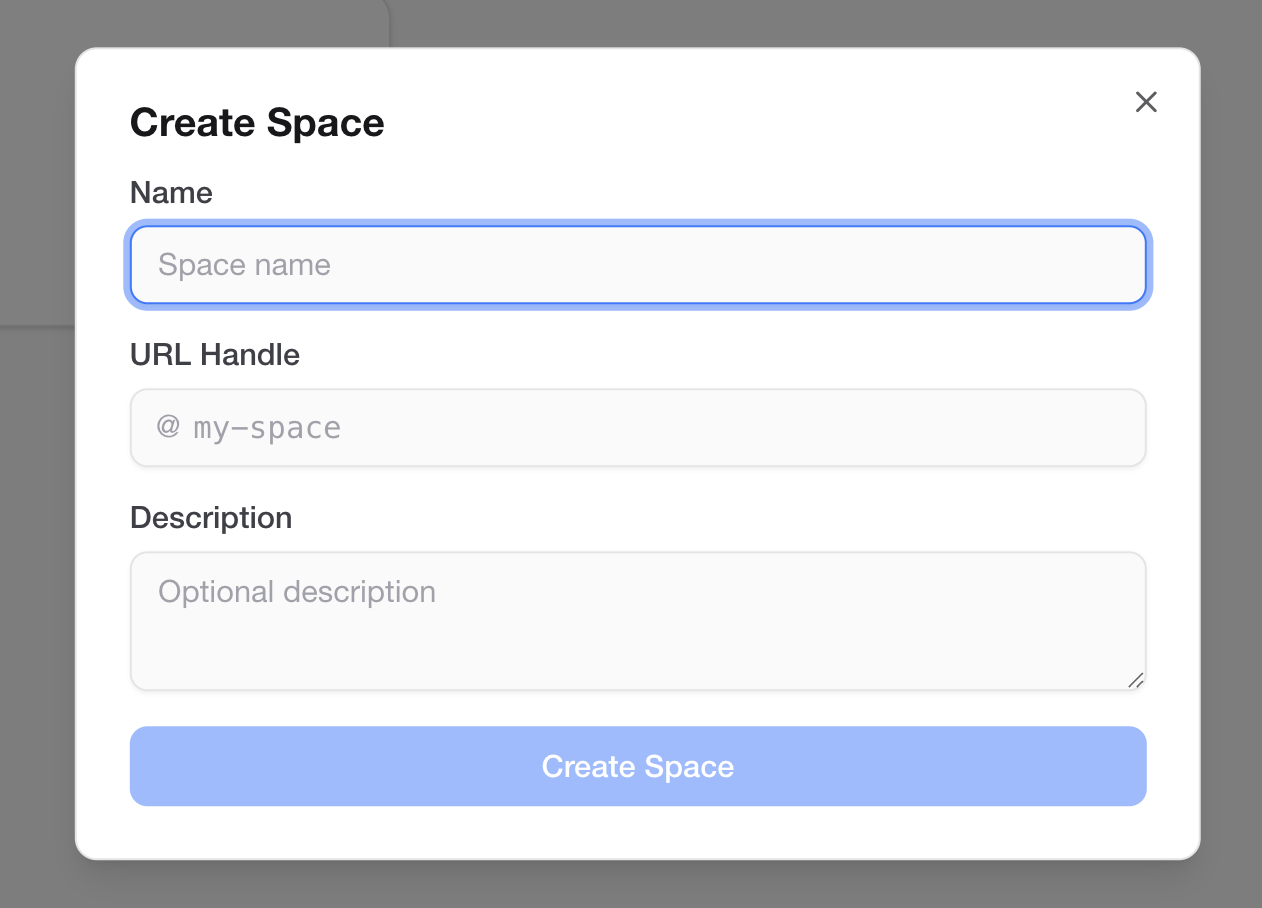 Create space dialog
팁: Space 이름은 URL 슬러그로 사용됩니다. 멤버들이 쉽게 알아볼 수 있도록 명확하고 기억하기 쉬운 이름을 선택하세요.
Space 페이지 개요
Space를 열면 여러 섹션을 볼 수 있습니다:
Bands
Space 내의 모든 밴드 목록입니다. 밴드 이름을 클릭하면 상세 페이지로 이동합니다. + Add Band를 사용해 새 밴드를 만들 수 있습니다.
Performances
Space 내 모든 밴드의 공연을 두 가지 뷰로 표시합니다:
- Calendar view — 각 날짜에 공연을 점이나 이벤트 블록으로 표시하는 월간 캘린더
- List view — 제목, 날짜, 밴드, 상태가 포함된 날짜순 목록
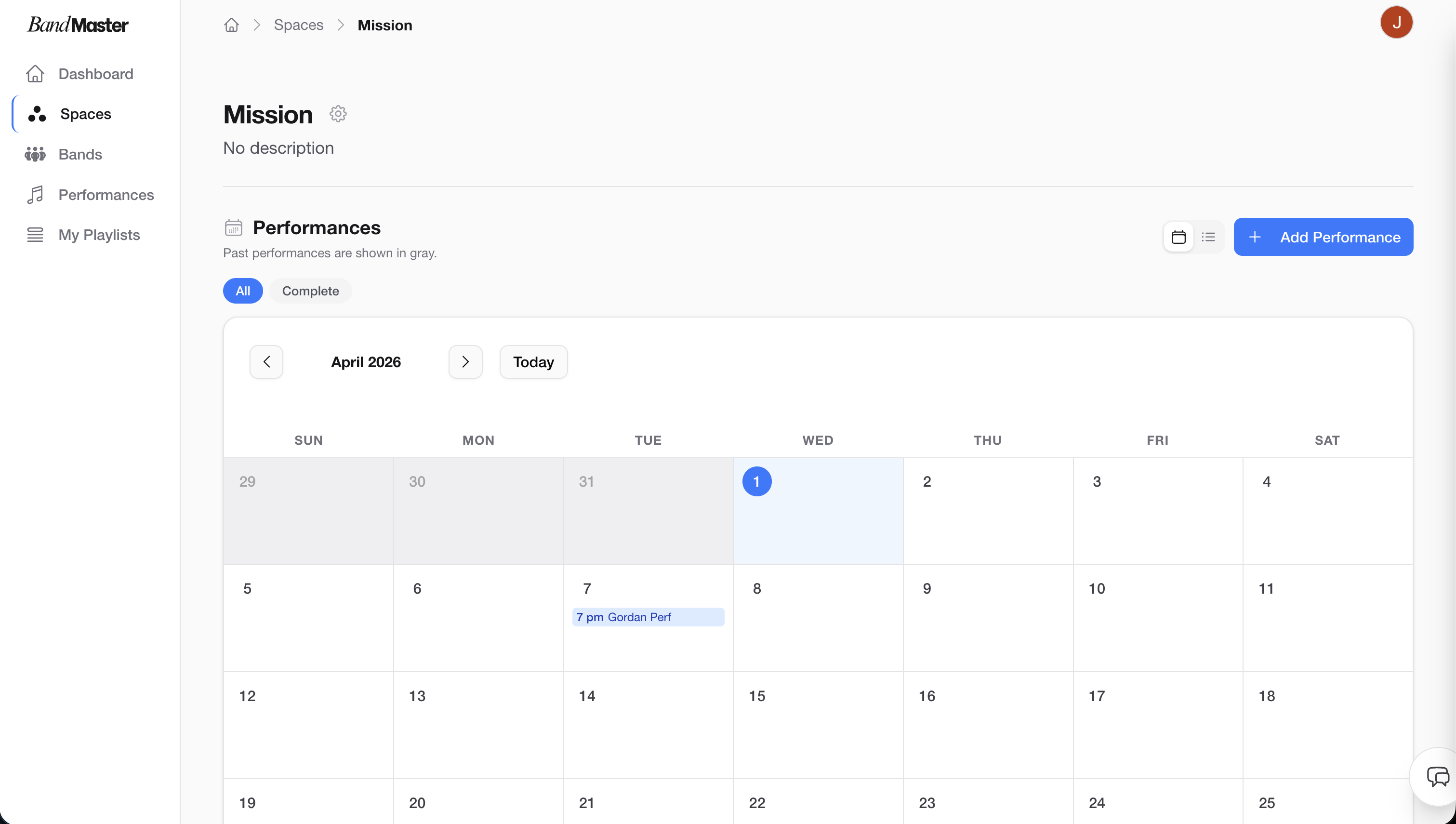 Space overview page
Performances 섹션 상단의 Calendar / List 토글로 뷰를 전환할 수 있습니다.
Calendar View
캘린더에서는 공연이 예정된 날짜가 강조 표시됩니다. 날짜를 클릭하면 해당 날의 공연을 볼 수 있고, 공연 제목을 클릭하면 상세 페이지로 이동합니다.
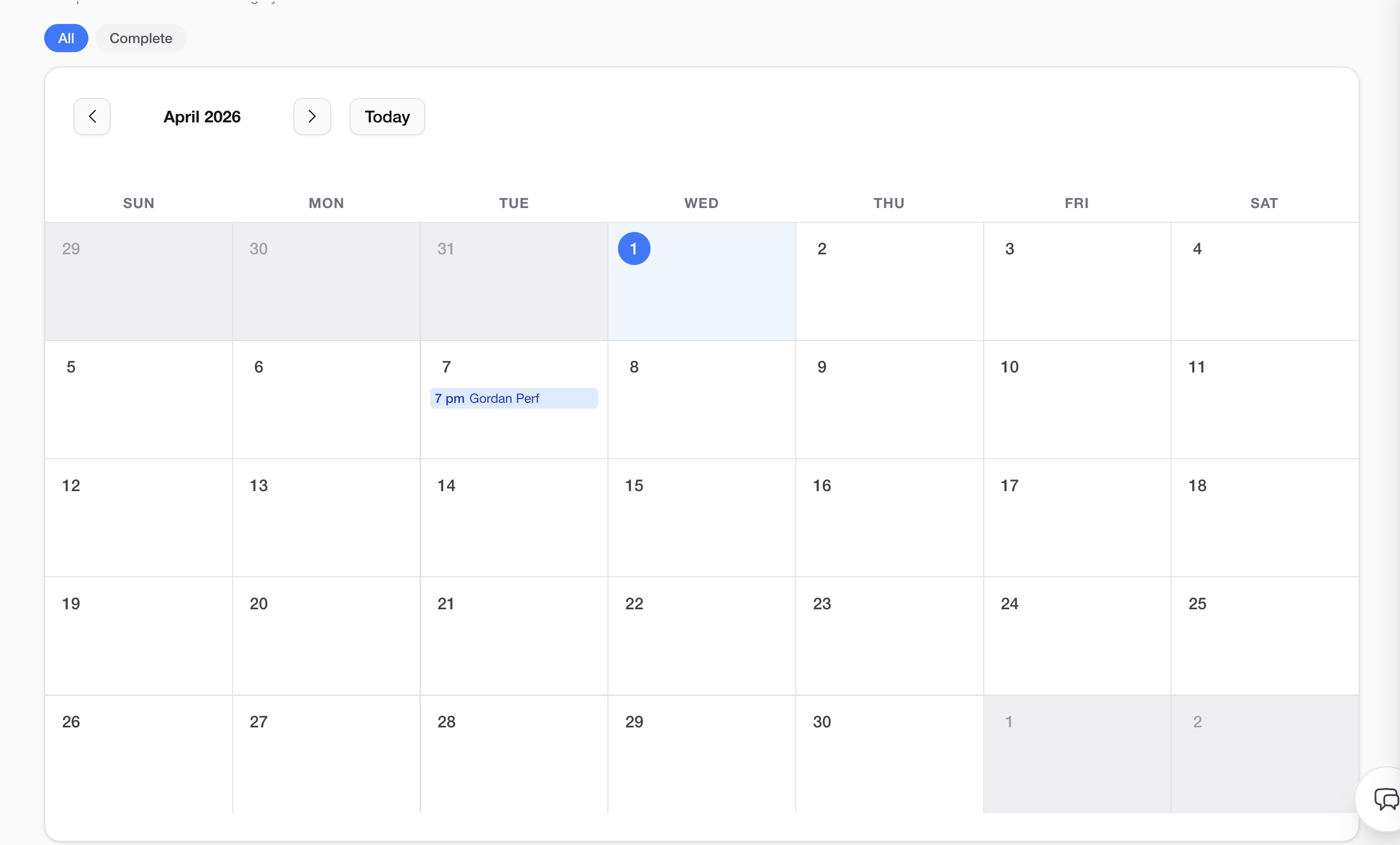 Space calendar view
팁: 캘린더 뷰를 활용하면 바쁜 주간이나 일정이 비어 있는 날을 한눈에 파악할 수 있습니다.
Members
Members 탭에서는 Space에 접근 권한이 있는 모든 사람과 그들의 역할(Owner, Manager, Member)을 확인할 수 있습니다. 새 멤버를 초대하거나 기존 멤버의 역할을 변경할 때도 이 섹션을 사용하세요. 자세한 내용은 Members 가이드를 참고하세요.
Space 설정
Space 설정에 접근하려면 Space 페이지에서 Settings 탭 또는 기어 아이콘을 클릭하세요.
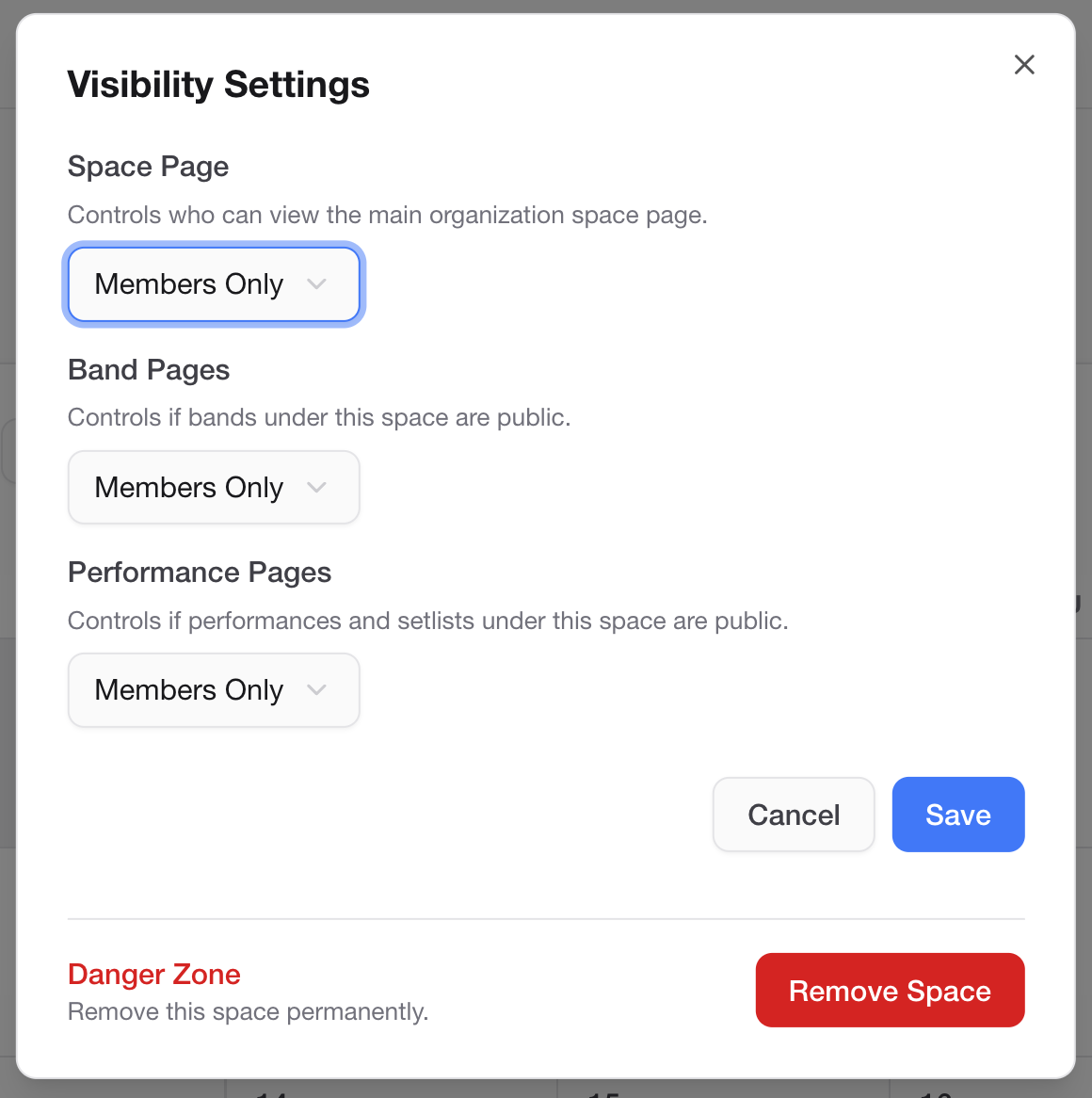 Space settings
사용 가능한 설정 항목:
- Space Name — Space 이름 변경
- Invite Link — 개별 이메일 초대 없이 사람들이 참여할 수 있는 공유 링크 생성
- Stage Shapes — 공연에서 사용할 무대 레이아웃 템플릿 정의
- Instrument Categories — 조직에 맞게 악기 그룹 커스터마이징
Space 간 이동하기
여러 Space에 속해 있다면 다음 방법으로 전환할 수 있습니다:
- 데스크톱 사이드바 위의 워크스페이스 전환기
- 작은 화면 헤더의 워크스페이스 전환기
워크스페이스 선택, 저장 및 오류 복구에 관한 자세한 내용은 홈과 내비게이션을 참고하세요.
Space 삭제하기
주의: Space를 삭제하면 해당 Space의 모든 밴드, 공연, 관련 데이터가 영구적으로 삭제됩니다. 이 작업은 되돌릴 수 없습니다.
Space를 삭제하려면:
- Space의 Settings 페이지를 엽니다.
- Danger Zone 섹션으로 스크롤합니다.
- Delete Space를 클릭하고 작업을 확인합니다.