
곡 & Setlist
퍼포먼스 페이지의 Setlist 섹션은 공연에서 연주할 곡들을 순서대로 정리하는 공간입니다. 오디오, 스템, 가사, 코드까지 한 곳에서 관리할 수 있어요. 공연 준비든 리허설이든, Setlist 하나로 모든 멤버가 같은 내용을 공유할 수 있습니다.
Setlist 섹션
Setlist는 퍼포먼스 페이지에서 설정할 수 있는 섹션 중 하나입니다. 활성화하면 밴드가 연주할 곡 목록이 순서대로 표시됩니다.
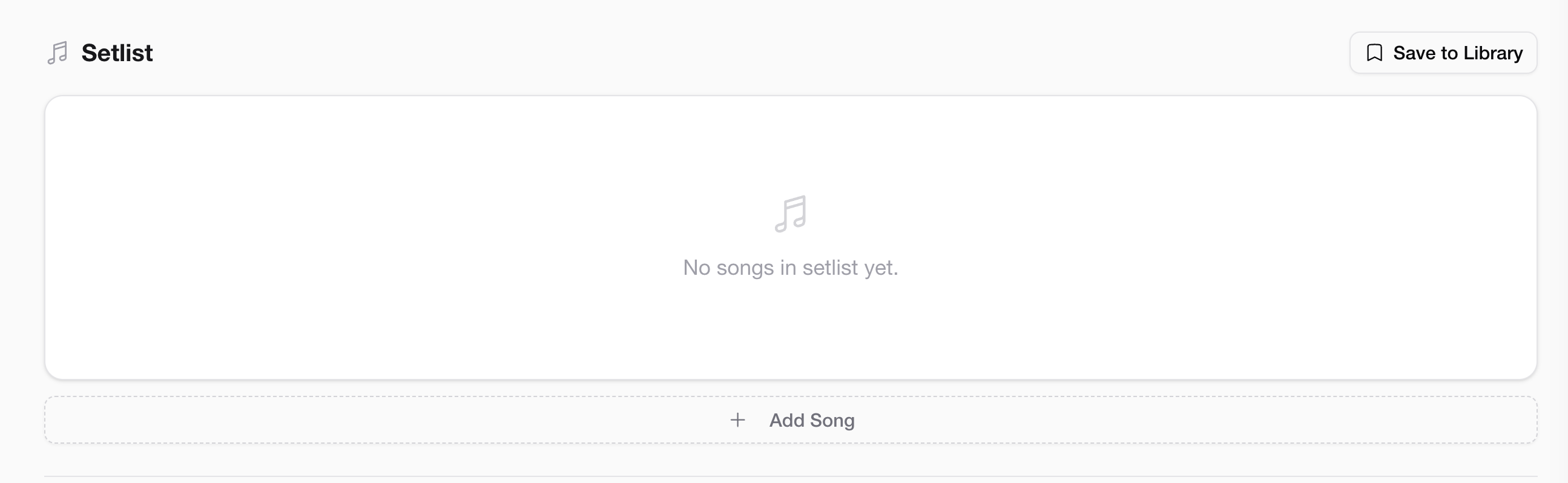 Setlist 전체 화면
각 곡에는 다음 항목을 추가할 수 있습니다:
- 오디오 파일 (전체 믹스)
- Stems — 악기별로 분리된 개별 트랙 (보컬, 기타, 베이스, 드럼, 건반 등)
- YouTube 링크 (참고용)
- 가사
- 코드 채보
Setlist에 곡 추가하기
- 퍼포먼스 페이지에서 Setlist 섹션으로 스크롤합니다.
- "+ Add Song" 을 클릭합니다.
- 곡 제목을 입력합니다.
- 원하면 오디오 파일을 업로드합니다 (MP3, WAV 등 일반 포맷 지원).
- Save를 클릭하면 Setlist 맨 아래에 곡이 추가됩니다.
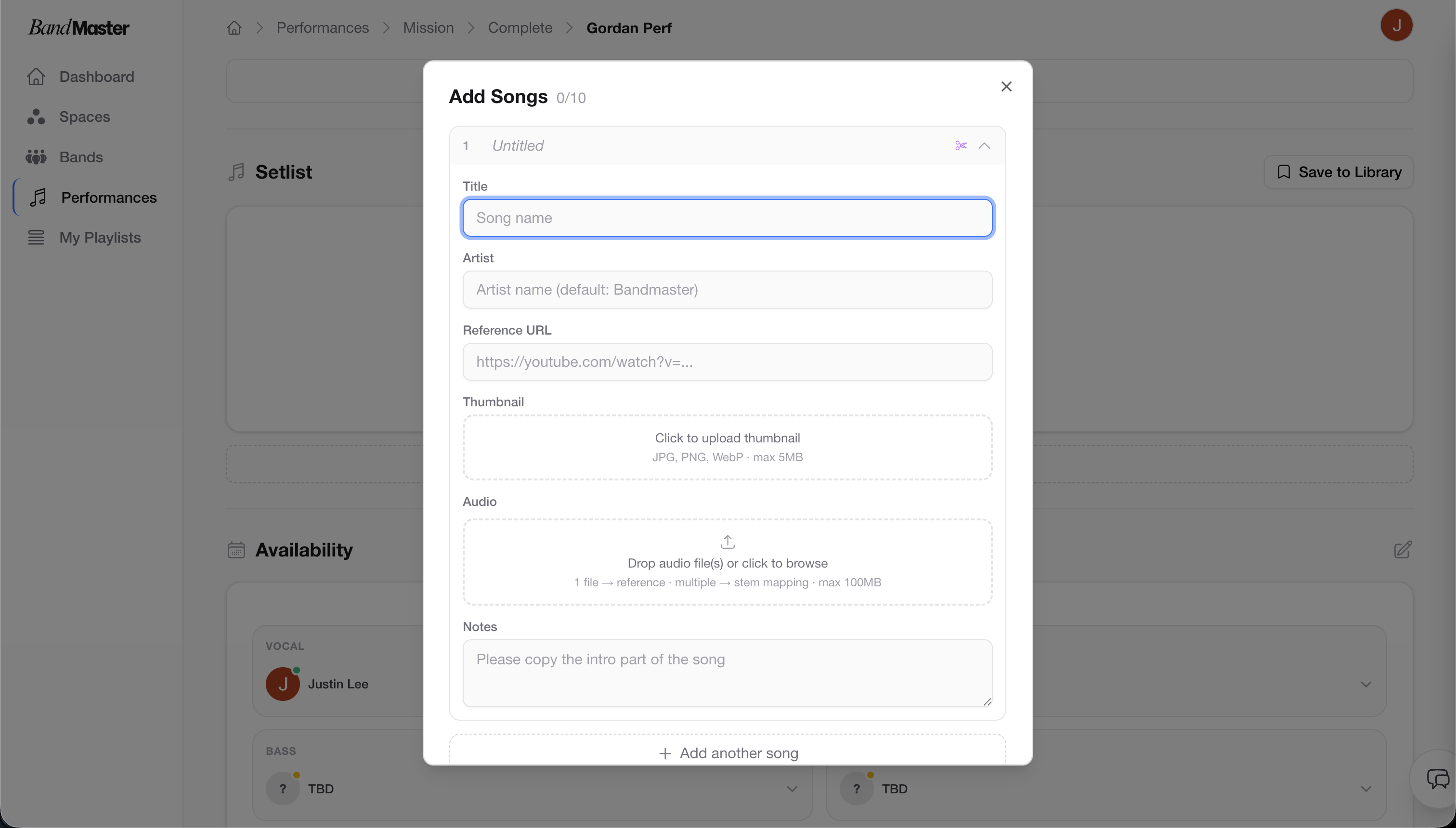 곡 추가 화면
Tip: 오디오 파일이 없어도 곡을 먼저 추가할 수 있습니다. 제목만 입력해서 순서를 잡아두고, 나중에 파일이 준비되면 업로드하세요.
곡 순서 바꾸기
Setlist의 순서는 실제 공연 진행 순서를 반영합니다.
순서를 바꾸려면 드래그 앤 드롭으로 이동하면 됩니다:
- 이동할 곡에 마우스를 올리면 왼쪽에 드래그 핸들이 나타납니다.
- 핸들을 클릭한 채로 위아래로 드래그합니다.
- 원하는 위치에서 놓으면 자동으로 저장됩니다.
Stems — 악기별 개별 트랙
Stems는 곡의 각 악기를 분리한 개별 오디오 트랙입니다. 연습할 때 특히 유용한데, 내 악기 소리만 뮤트하고 나머지 밴드 소리에 맞춰 연주할 수 있습니다.
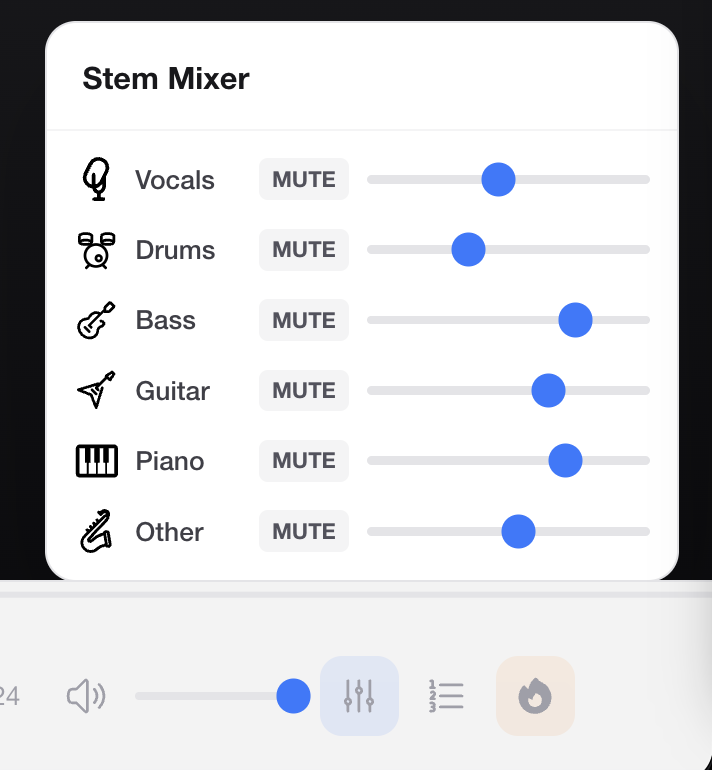 Stem 볼륨 컨트롤
수동으로 Stems 업로드
DAW에서 분리된 스템 파일이 있다면 직접 업로드할 수 있습니다:
- 곡 상세 화면을 엽니다.
- Stems 섹션에서 "+ Add Stem" 을 클릭합니다.
- 스템 이름을 입력합니다 (예: "Vocals", "Guitar", "Bass").
- 해당 오디오 파일을 업로드합니다.
- 악기별로 반복합니다.
AI로 Stems 자동 분리
스템 파일이 없어도 괜찮습니다. Bandmaster는 AI를 이용해 전체 믹스 파일을 악기별 스템으로 자동 분리할 수 있습니다.
- 곡 상세 화면을 엽니다.
- 곡에 처리할 오디오가 있을 때 "Split Stems" 를 클릭합니다.
- AI가 오디오를 분석해서 보컬, 기타, 베이스, 드럼 등 개별 트랙을 생성합니다.
- 완료되면 Stems 섹션에 바로 사용 가능한 트랙들이 표시됩니다.
Tip: 스템 분리는 악기가 명확하게 구분된 녹음일수록 결과가 좋습니다. 곡 길이에 따라 1~2분 정도 소요될 수 있습니다.
Stem 볼륨 조절
각 스템에는 개별 볼륨 슬라이더가 있어서 연습 목적에 맞게 믹스할 수 있습니다.
- 내 악기를 뮤트하고 나머지 밴드 소리에 맞춰 연주 연습
- 특정 파트를 키워서 (예: 보컬 볼륨 올리기) 멜로디에 집중
- 하나의 스템만 솔로로 재생해서 해당 악기 파트를 집중 분석
볼륨 설정은 개인별로 적용되며, 내가 바꿔도 다른 멤버에게는 영향을 주지 않습니다.
코드 채보
코드 차트로 연습하는 밴드라면 각 곡에 코드 채보를 첨부할 수 있습니다.
- 곡 상세 화면을 엽니다.
- "Add Chords" (또는 Chords 섹션 옆의 편집 아이콘)를 클릭합니다.
- 텍스트 에디터에 코드를 입력합니다.
- 저장합니다.
Tip: 코드 채보는 악보 PDF 없이도 멤버들이 빠르게 참고할 수 있어 편리합니다. PDF 악보가 필요하다면 퍼포먼스 페이지의 Music Sheet 섹션을 활용하세요.