
반복 이벤트
반복 이벤트 (Bandmaster에서는 Schedules라고 부릅니다)를 사용하면 일정한 패턴으로 반복되는 퍼포먼스를 자동으로 생성할 수 있습니다. 매주 리허설마다 퍼포먼스를 일일이 만들 필요 없이, 스케줄을 한 번만 설정하면 Bandmaster가 알아서 만들어 줍니다.
Schedules란?
Schedule은 퍼포먼스의 반복 패턴을 정의합니다. 저장하면 시작일부터 종료일 사이의 모든 날짜에 개별 퍼포먼스가 자동으로 생성됩니다.
주요 활용 사례:
- 주간 리허설 — 매주 화요일 저녁, 밴드가 모여 연습
- 격주 밴드 미팅 — 격주 월요일마다 목표와 계획 점검
- 정기 공연 — 매달 첫 번째 금요일에 같은 장소에서 공연
생성된 각 퍼포먼스는 완전히 독립적으로 관리됩니다. 하나의 셋리스트나 메모를 수정해도 다른 퍼포먼스에 영향을 주지 않습니다.
Schedule 만들기
스페이스 페이지 또는 퍼포먼스 생성 다이얼로그에서 만들 수 있습니다.
스페이스 페이지에서
- 스페이스 페이지로 이동합니다.
- "+ Add Schedule" 을 클릭합니다.
- Schedule 생성 다이얼로그가 열립니다.
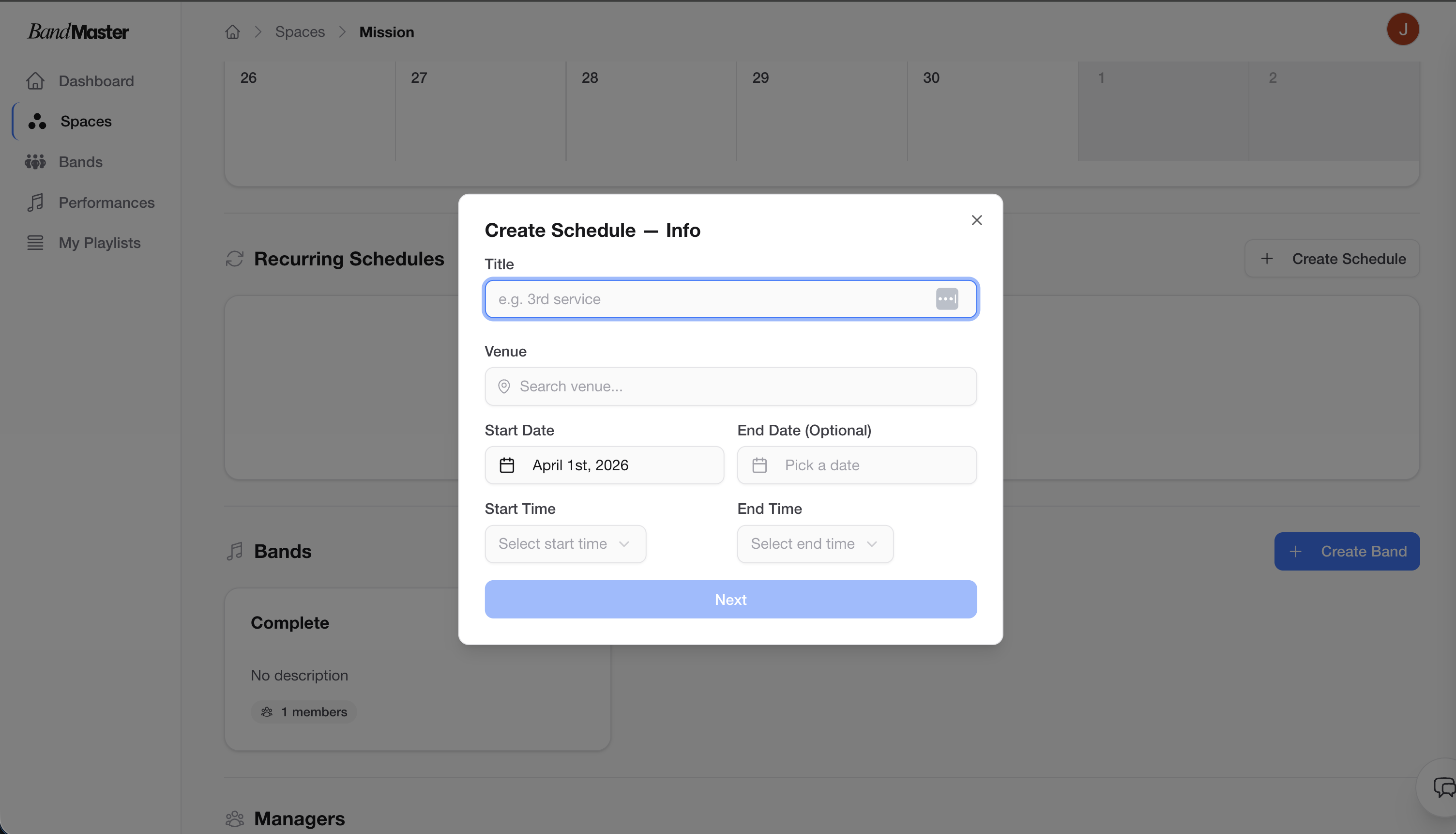 Schedule 생성 다이얼로그
단계별 입력 안내
Step 1 — 제목
스케줄의 이름을 입력합니다. 예시:
- "주간 리허설"
- "월간 밴드 미팅"
- "금요일 정기 공연"
Step 2 — 밴드 선택
이 스케줄이 속할 밴드를 선택합니다. 생성된 모든 퍼포먼스는 해당 밴드에 연결됩니다.
Step 3 — 시작일 설정
첫 번째 퍼포먼스가 생성될 날짜를 선택합니다.
Step 4 — 종료일 설정
스케줄이 퍼포먼스 생성을 멈출 날짜를 선택합니다.
Tip: 기간이 불확실하다면 넉넉하게 종료일을 설정하세요. 이후에 필요 없는 퍼포먼스를 개별 삭제하거나, 스케줄을 수정해서 종료일을 바꿀 수 있습니다.
Step 5 — 반복 패턴 선택
퍼포먼스가 얼마나 자주 반복될지 선택합니다:
| 옵션 | 설명 |
|---|---|
| Weekly | 매주 1회 |
| Biweekly | 2주에 1회 |
| Monthly | 매달 1회 |
Step 6 — 요일 선택
Weekly 및 Biweekly 스케줄에서는 퍼포먼스가 생성될 요일을 선택합니다.
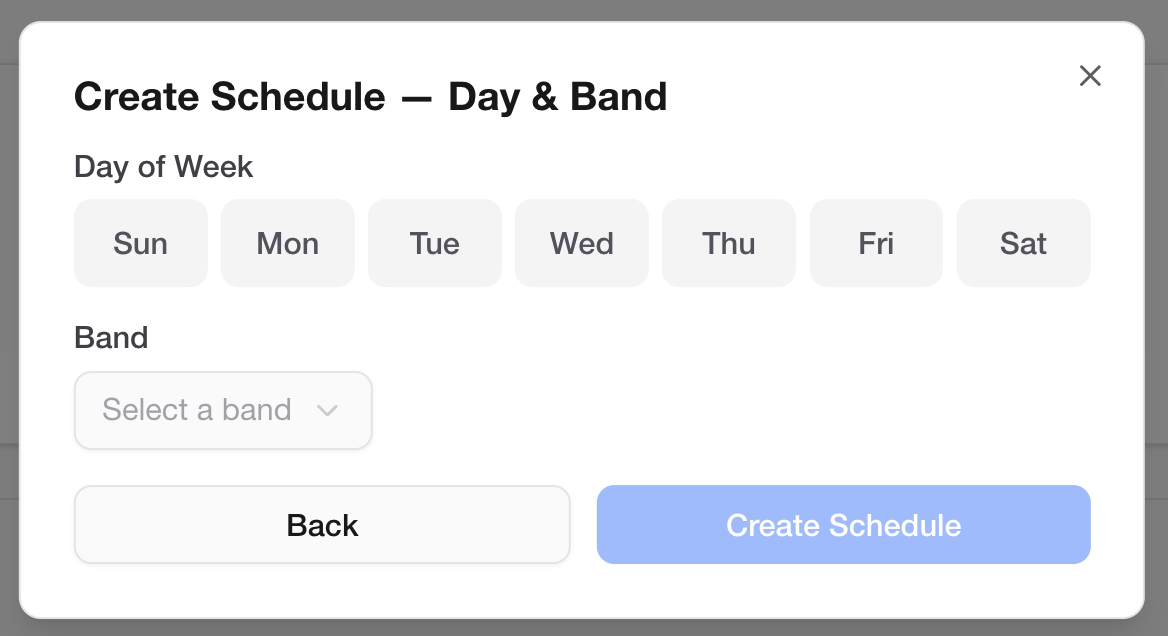 요일 선택 화면
예시:
- 매주 화요일 리허설이라면 Tuesday를 선택하세요.
- 월요일과 목요일에 각각 연습이 있다면 두 요일을 모두 선택하세요.
Tip: 여러 요일을 선택하면 선택한 요일마다 퍼포먼스가 생성됩니다.
Step 7 — 저장
Save를 클릭하면 스케줄에 정의된 모든 날짜에 퍼포먼스가 즉시 생성됩니다. 캘린더와 스페이스의 퍼포먼스 목록에서 바로 확인할 수 있습니다.
캘린더에서 반복 이벤트 보기
스케줄로 생성된 퍼포먼스는 일반 퍼포먼스와 동일하게 캘린더에 표시됩니다.
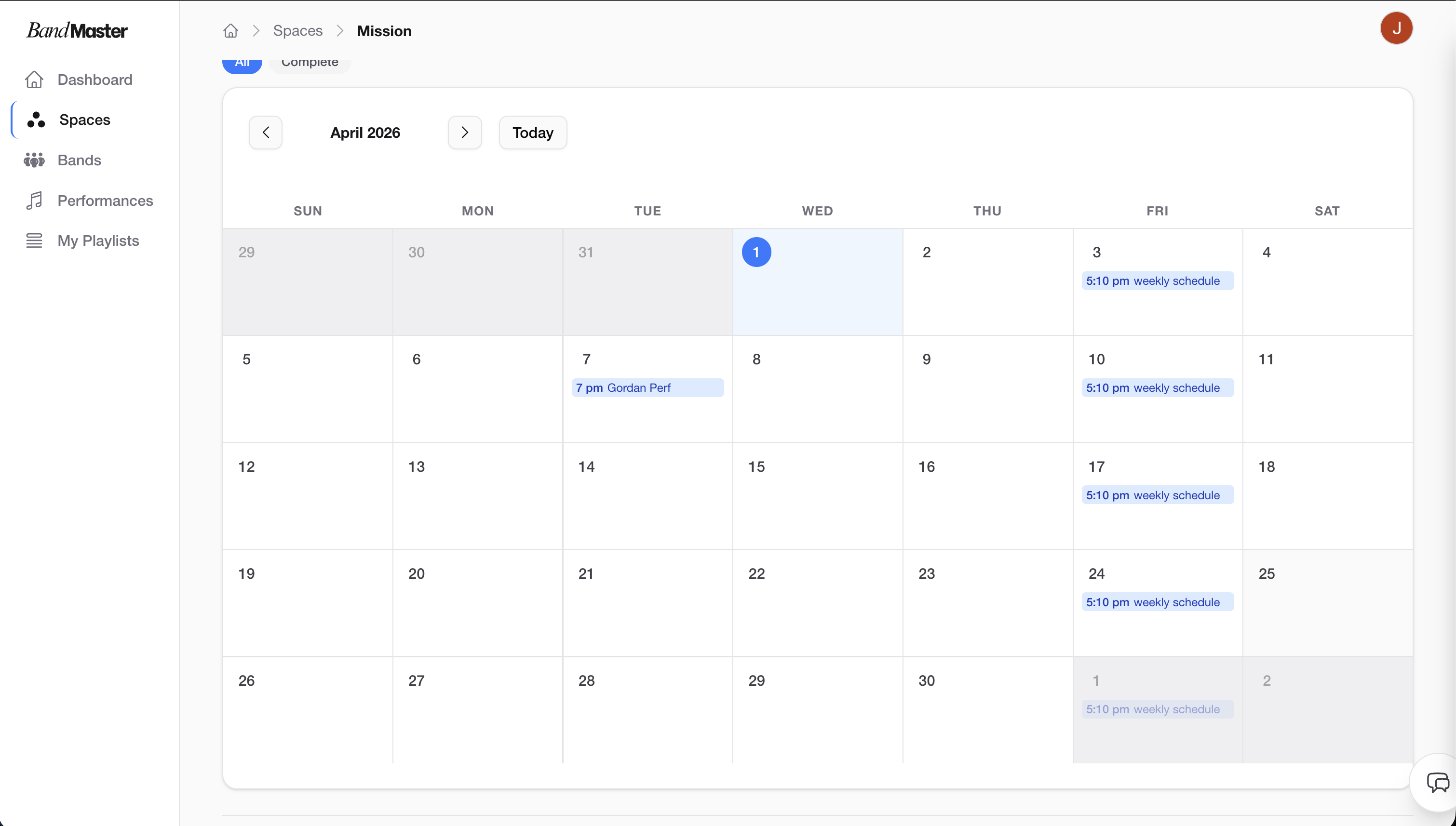 캘린더의 반복 이벤트
- 반복 퍼포먼스에는 스케줄 제목이 함께 표시됩니다.
- 개별 날짜를 클릭해서 해당 퍼포먼스 페이지로 이동할 수 있습니다.
- 캘린더를 통해 앞으로 몇 주 또는 몇 달간의 일정을 한눈에 파악할 수 있습니다.
Schedules 관리
스케줄 목록 보기
스페이스 페이지의 Schedules 섹션에서 모든 스케줄을 확인할 수 있습니다.
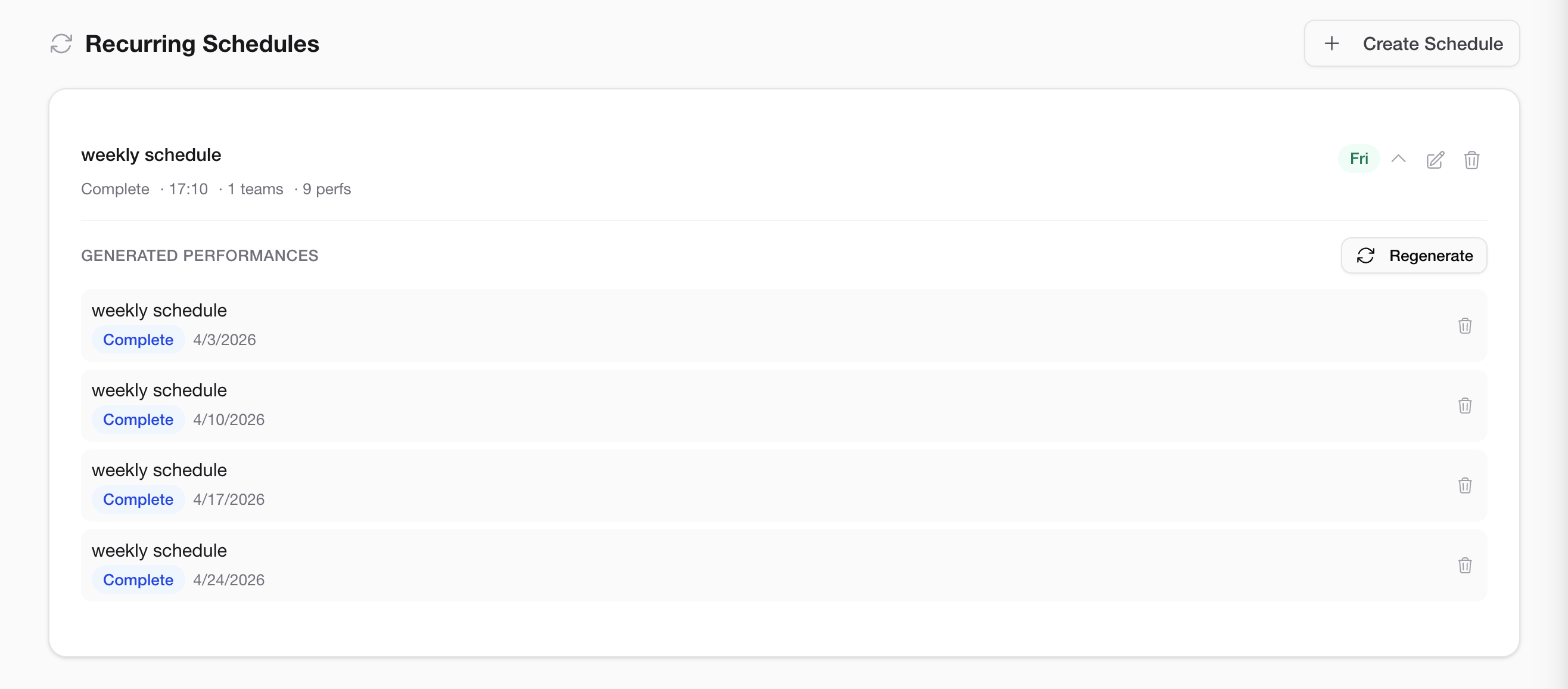 스케줄 관리 화면
스케줄 수정
- Schedules 목록에서 수정할 스케줄을 찾습니다.
- Edit (또는 연필 아이콘)를 클릭합니다.
- 제목, 종료일, 반복 패턴, 요일 등을 수정합니다.
- 저장합니다.
Note: 스케줄 수정은 아직 개별 편집이 되지 않은 이후 퍼포먼스에만 영향을 줍니다.
스케줄 삭제
- Schedules 목록에서 삭제할 스케줄을 찾습니다.
- Delete (또는 휴지통 아이콘)를 클릭합니다.
- 삭제를 확인합니다.
스케줄을 삭제할 때 생성된 퍼포먼스를 함께 삭제할지, 독립적인 퍼포먼스로 유지할지 선택할 수 있습니다.
개별 퍼포먼스 수정
스케줄로 생성된 퍼포먼스는 생성 후 완전히 독립적으로 관리됩니다. 개별 퍼포먼스를 열어서:
- 제목이나 날짜/시간 변경
- Setlist, 메모, Queue 추가
- 참석 여부 또는 상태 업데이트
- 기타 모든 섹션 수정
한 퍼포먼스를 수정해도 같은 스케줄의 다른 퍼포먼스에는 영향을 주지 않습니다.
Tip: 스케줄을 캘린더에 빠르게 일정을 채워 넣는 도구로 생각하세요. 날짜가 가까워질수록 각 퍼포먼스에 들어가 세부 내용을 채워나가면 됩니다.
다음 단계
- 퍼포먼스 — 퍼포먼스 페이지 전체 구성과 섹션 알아보기
- 곡 & Setlist — 퍼포먼스에 곡, 오디오, 스템 추가하기