
공연
Bandmaster에서 Performance는 밴드가 참여하는 모든 이벤트를 의미합니다 — 라이브 공연, 리허설, 녹음 세션, 그 외 일정이 잡힌 모든 행사가 해당됩니다. 각 공연은 전용 페이지를 가지며, 팀원들과 함께 셋리스트부터 참석 가능 여부까지 필요한 모든 것을 조율할 수 있습니다.
공연 만들기
공연은 Space 페이지(Bandmaster에서 밴드의 홈)에서 만들 수 있습니다.
- Space 페이지로 이동합니다.
- "+ Add Performance" 버튼을 클릭합니다.
- 다이얼로그가 열리면 세부 정보를 입력합니다:
- Title — 공연 이름을 명확하게 입력합니다 (예: "금요일 밤 공연 at The Venue" 또는 "화요일 리허설").
- Date & Time — 공연 시작 일시를 설정합니다.
- Venue — 장소를 선택적으로 입력합니다.
- Band — 이 공연이 속할 밴드를 선택합니다.
- Status — 초기 상태를 선택합니다 (보통은 Draft로 시작합니다).
- Save를 클릭해 공연을 생성합니다.
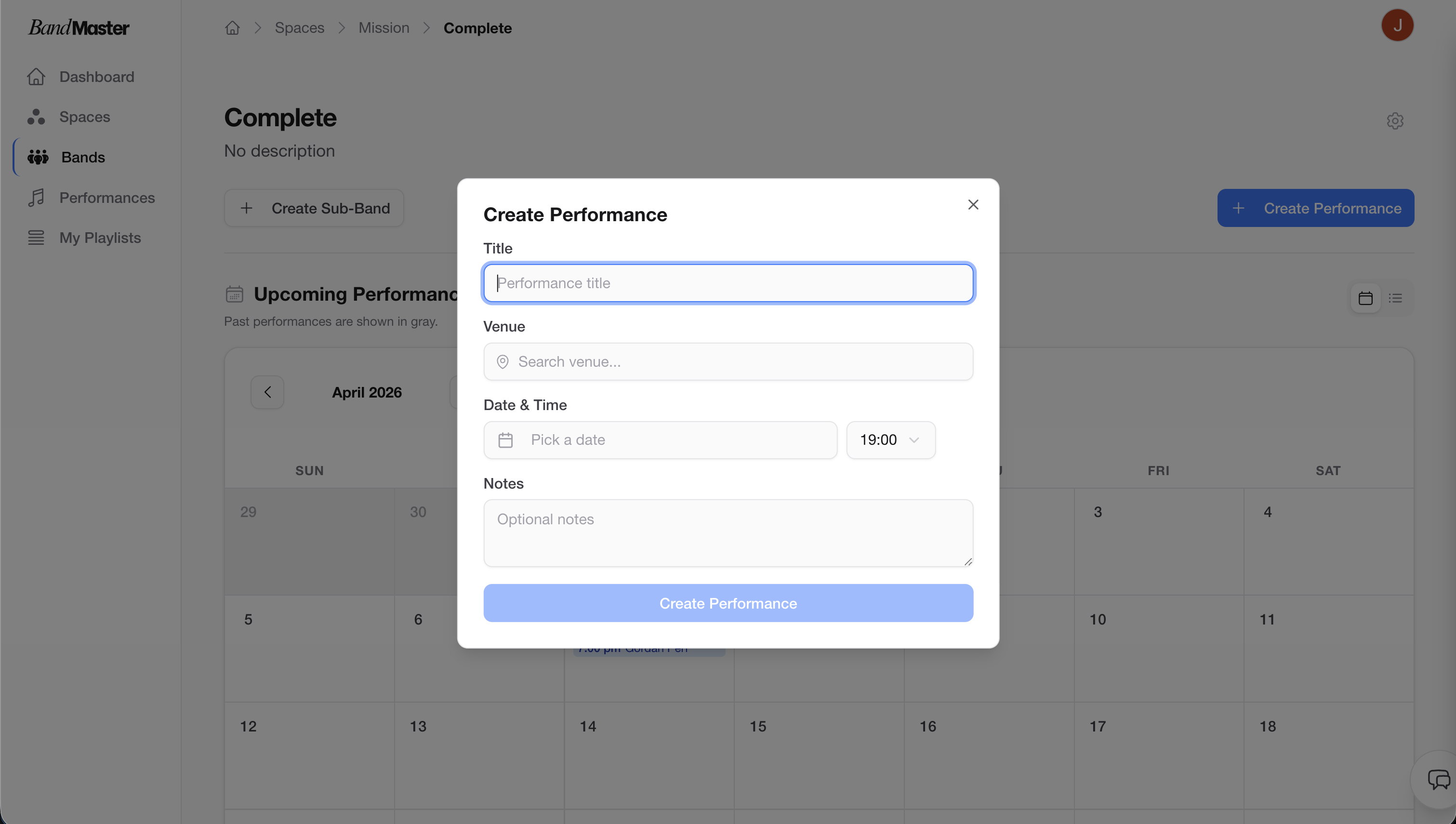 Create performance dialog
팁: 반복 일정을 통해 공연을 한 번에 여러 개 자동으로 생성할 수도 있습니다. 자세한 내용은 반복 이벤트를 참고하세요.
공연 페이지 둘러보기
공연을 생성한 후 열면 공연 상세 페이지로 이동합니다. 이 페이지는 최대 여섯 개의 섹션으로 나뉘며, 각 섹션은 이벤트의 다양한 측면을 담당합니다.
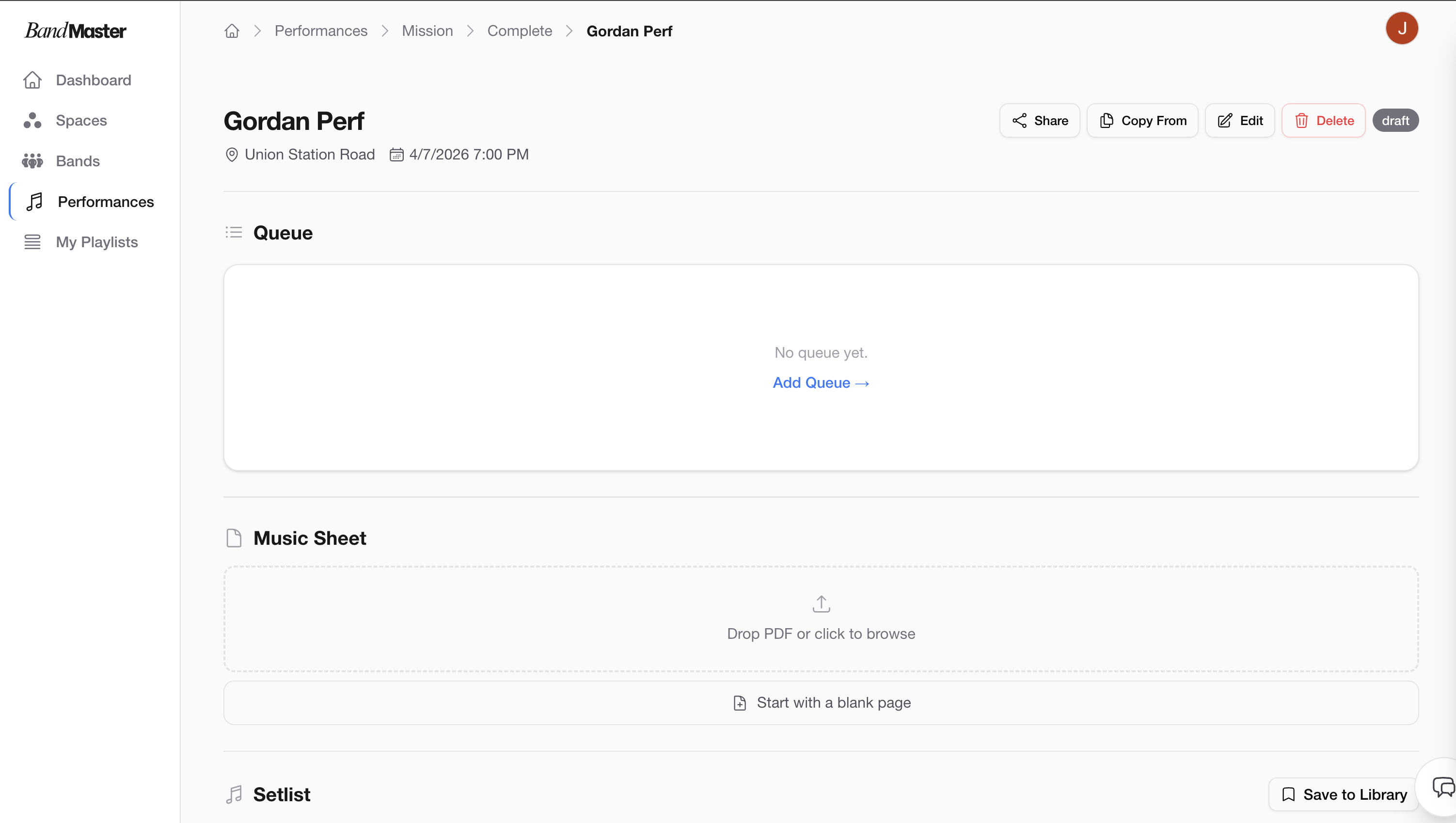 Performance detail page
여섯 가지 섹션
| 섹션 | 용도 |
|---|---|
| Queue | 공연 진행 순서와 관련 메모 |
| Music Sheet | 밴드용 PDF 악보 첨부 |
| Setlist | 음원, 스템, 가사, 코드가 포함된 곡 순서 목록 |
| Availability | 멤버들의 참석 가능 여부 표시 |
| Notes | 공연에 관한 자유 형식의 메모 |
| Live | 실제 공연 중 실시간으로 따라가는 Live 셋리스트 모드 |
모든 섹션은 선택적이며 설정 가능합니다. 필요하지 않은 섹션은 숨겨서 페이지를 깔끔하게 유지할 수 있습니다.
공연 상태
모든 공연에는 기획 단계를 나타내는 상태가 있습니다.
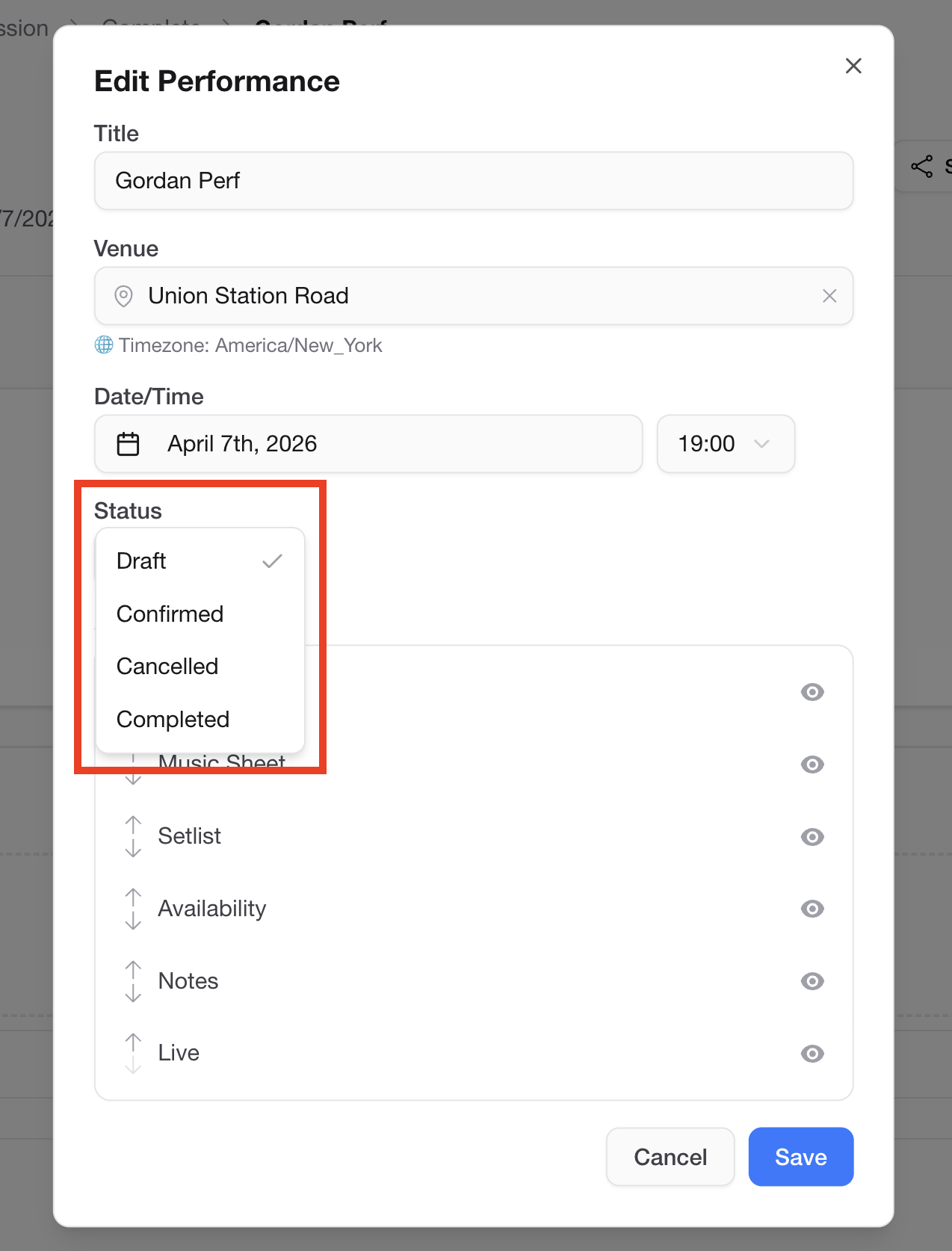 Performance status badge
상태 흐름은 다음과 같습니다:
Draft → Confirmed → Completed
                 → Cancelled
- Draft — 공연 기획 중. 세부 사항이 아직 변경될 수 있습니다.
- Confirmed — 공연이 확정되어 진행 예정입니다.
- Completed — 공연이 완료되었습니다.
- Cancelled — 공연이 취소되었습니다.
상태를 변경하려면 공연 페이지 상단의 상태 뱃지를 클릭하고 드롭다운에서 새 상태를 선택하세요.
팁: 세부 사항을 정리하는 동안은 Draft로 두고, 날짜와 셋리스트가 확정되면 Confirmed로 변경하세요. 멤버들이 무엇이 확정되었는지 파악하는 데 도움이 됩니다.
섹션 설정하기
공연 페이지에서 표시할 섹션을 직접 선택할 수 있습니다. 예를 들어, 리허설에는 Music Sheet가 필요 없지만 라이브 공연에는 필요한 경우에 유용합니다.
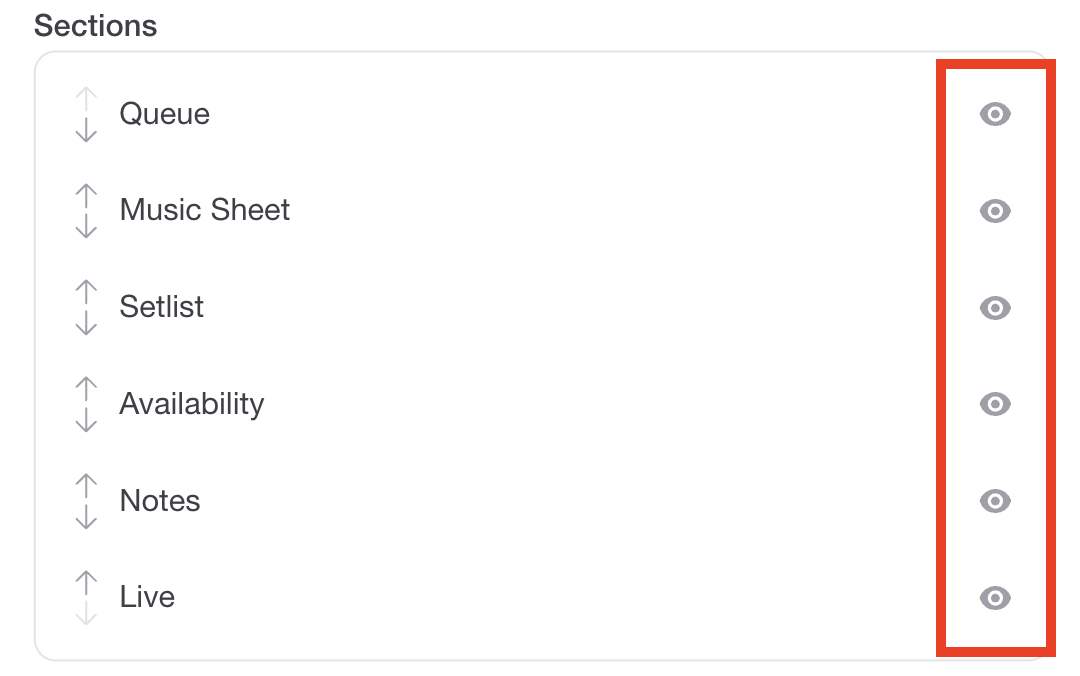 Configurable sections
- 공연 페이지에서 Settings를 엽니다 (기어 아이콘 또는 설정 메뉴를 찾으세요).
- Section Visibility 아래에서 각 섹션을 켜거나 끕니다.
- 변경 사항은 페이지를 보는 모든 멤버에게 즉시 반영됩니다.
다른 공연에서 복사하기
이전 공연과 비슷한 공연을 새로 설정할 때 — 예를 들어 지난 공연의 셋리스트를 재사용하고 싶을 때 — 처음부터 다시 만들지 않고 내용을 복사해올 수 있습니다.
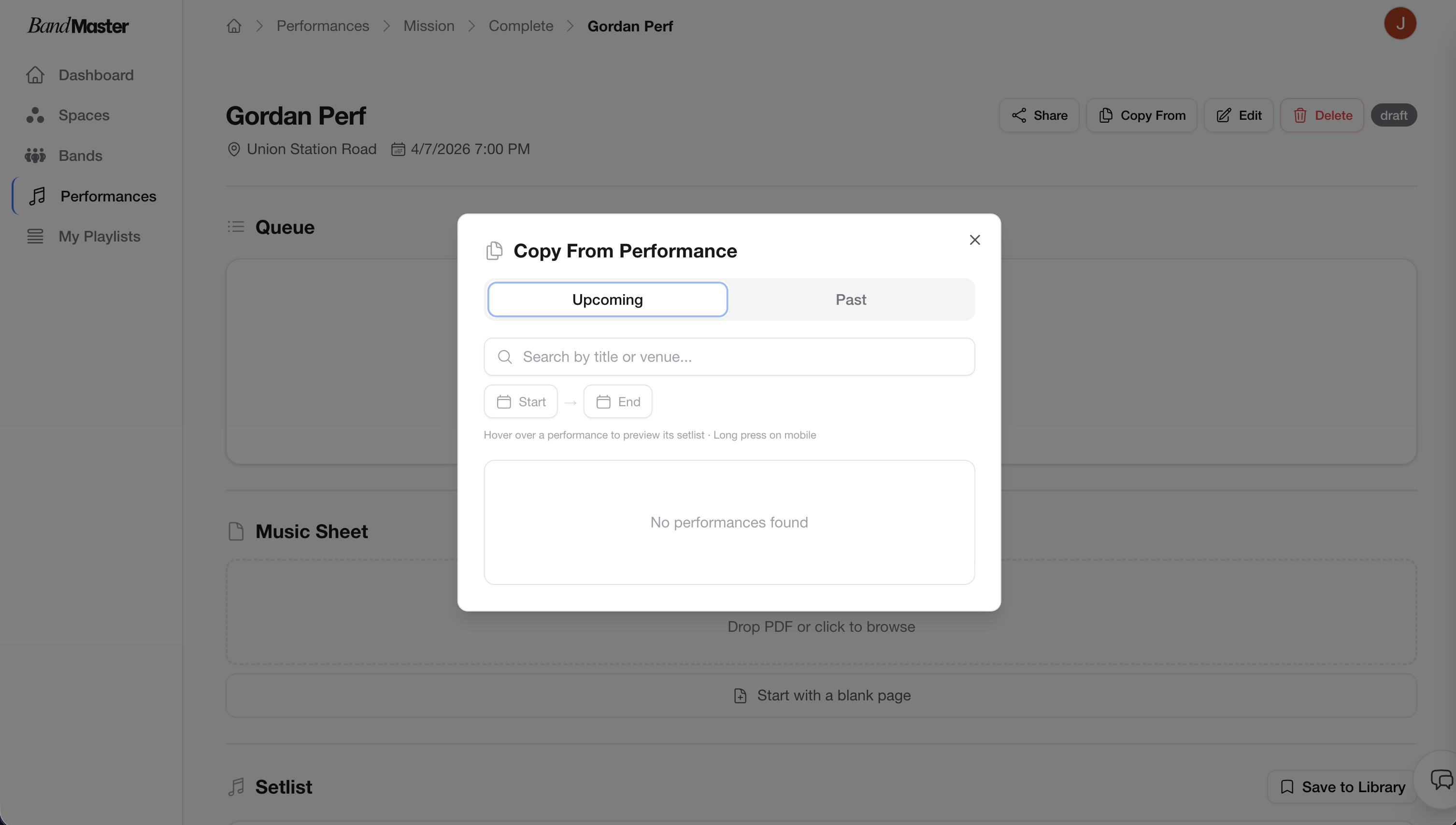 Copy from another performance dialog
- 공연 페이지에서 설정 메뉴를 열거나 "Copy from..." 옵션을 찾습니다.
- 복사할 이전 공연을 선택합니다.
- 복사할 섹션을 선택합니다 (예: Setlist, Queue, Notes).
- 확인하면 선택한 내용이 현재 공연으로 가져와집니다.
팁: 셋리스트 복사는 레퍼토리가 일관된 밴드에게 정말 편리한 기능입니다. 최근 공연의 곡들을 그대로 가져온 뒤 순서만 살짝 조정하면 됩니다.
공연 공유하기
밴드 멤버가 아닌 사람 — 예를 들어 음향 엔지니어나 공연장 담당자 — 에게도 공연을 공유할 수 있습니다.
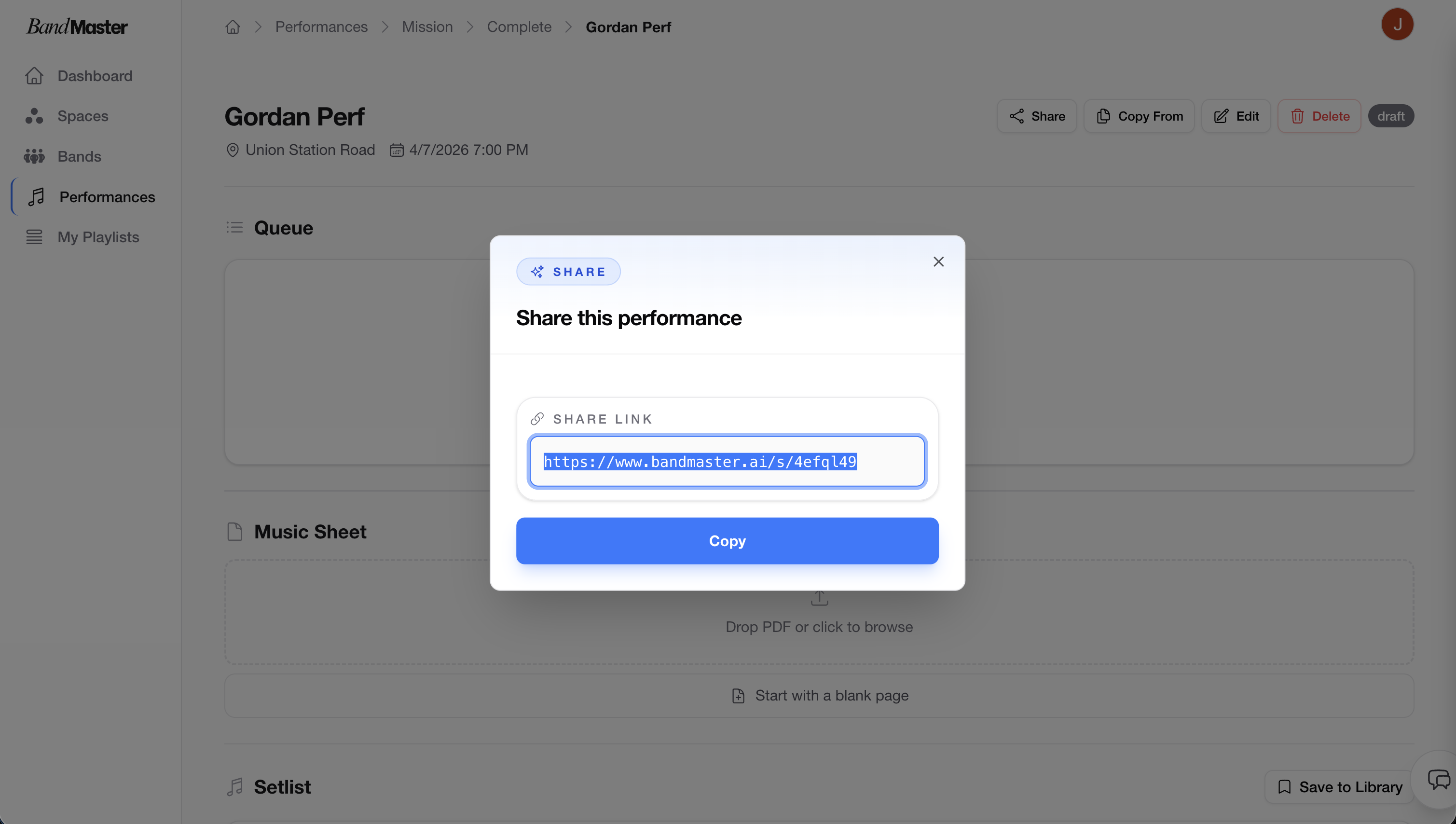 Share performance dialog
- 공연 페이지에서 Share 버튼을 클릭합니다.
- 다이얼로그에 공유 가능한 링크가 표시됩니다.
- 링크를 복사해 공연 정보가 필요한 사람에게 전달하세요.
공유 링크는 읽기 전용 접근을 제공합니다 — 받는 사람은 셋리스트, Queue 등을 볼 수 있지만 편집은 불가능합니다.
팁: 사운드체크 전에 음향 엔지니어에게 셋리스트를 넘겨주거나, 게스트 뮤지션이 연주할 곡을 미리 살펴볼 수 있도록 공유할 때 아주 유용합니다.
다음 단계
- Songs & Setlist — 곡 추가, 음원 업로드, 스템 활용 방법을 알아보세요.
- 반복 이벤트 — 정기적인 일정으로 공연을 자동 생성하세요.
라인업 설정하기
퍼포먼스 페이지의 Availability 섹션에는 Lineup 기능이 있습니다. 필요한 악기 슬롯을 구성하고, 각 슬롯에 멤버를 배정하고, 스테이지 맵 위에 포지션까지 시각적으로 설정할 수 있습니다.
Step 1 — 라인업 설정 열기
- 퍼포먼스 페이지에서 Availability 섹션으로 스크롤합니다.
- "Configure Lineup" 버튼 (연필/편집 아이콘)을 클릭합니다.
- 라인업 설정 다이얼로그가 열립니다.
Step 2 — 악기 추가 및 멤버 배정
라인업 설정 다이얼로그에서:
- 필요한 악기 슬롯을 추가합니다 (예: Vocal, Guitar, Bass, Drums).
- 기존 악기 카테고리 옆 "+" 버튼으로 같은 악기 슬롯을 추가할 수 있습니다.
- 하단 입력창에 악기 이름을 직접 입력하고 Enter (또는 + 버튼)를 눌러 새 악기를 추가할 수 있습니다.
- 각 슬롯에서 아바타 원 또는 "Add member" 를 클릭해서 멤버를 배정합니다.
- 악기 전문 분야(specialties)를 기반으로 적합한 멤버를 자동으로 추천합니다.
- 시스템에 없는 사람이라면 이름을 직접 입력할 수도 있습니다.
- 각 멤버의 참석 상태를 설정합니다:
Yes(확정) /Maybe/No - 필요한 경우 해당 슬롯을 대체(substitute) 로 표시합니다.
Step 3 — 저장 범위: 이 퍼포먼스만 vs. 이 베뉴 전체
퍼포먼스에 베뉴가 설정되어 있으면, 다이얼로그 하단에 저장 범위 토글이 나타납니다:
| 옵션 | 설명 |
|---|---|
| This performance | 이 퍼포먼스에만 라인업을 저장합니다. 같은 베뉴의 다른 퍼포먼스에는 영향을 주지 않습니다. |
| 📍 [베뉴 이름] | 해당 베뉴의 기본 템플릿으로 저장합니다. 이후 같은 베뉴에서 생성되는 퍼포먼스에 이 라인업이 자동으로 불러와집니다. |
Tip: 특별한 편성이 필요한 단발성 이벤트라면 "이번 공연" 를 사용하세요. 같은 장소에서 항상 같은 구성으로 공연한다면 베뉴 저장을 사용하면 매번 처음부터 설정하는 수고를 덜 수 있습니다.
Note: 베뉴 저장 옵션은 퍼포먼스에 베뉴가 설정된 경우에만 표시됩니다. 베뉴가 없으면 항상 이 퍼포먼스에만 저장됩니다.